

Resumir en
Te contamos Memo a fondo. Memo es nuestro nuevo sistema de avisos de comunicación con invitados, que lanzamos hace unas semanas. Igual ya nos has oído hablar de él por ahí, pero aquí vamos a cubrir lo básico:
¿Qué es Memo?
En corto: Memo es la parte nueva de tu cuenta Touch Stay que te deja programar correos y SMS de ida a tus invitados. De momento, los invitados pueden responder a los correos programados, pero no a los SMS (ojo a novedades próximas..!).
Memo da un salto a la pestaña Invitar y compartir que igual has visto en la sección Guías de tu cuenta (tranquilo, sigue ahí si quieres quedarte con ella). Memo cumple el mismo objetivo que tus Invitaciones, compartir el enlace de la guía sin mandar el mensaje a mano, pero con unos cuantos extras clave…
¿En qué se diferencia de la pestaña Invitar y compartir?
Ahora puedes:
- enviar avisos ilimitados antes, durante y después de la estancia de tus invitados
- usar plantillas de correo y SMS personalizables para varios momentos del viaje del invitado
- configurar avisos para gente de tu equipo (limpieza o mantenimiento, por ejemplo), no solo para invitados
- personalizar criterios para decidir qué invitados reciben qué avisos
En esencia, Memo te da mucha más flexibilidad para montar un flujo de mensajes que te funcione. Eliges qué mensajes recibe cada invitado, y cuándo. Te quedas presente enviando avisos durante (¡e incluso después!) de la estancia.
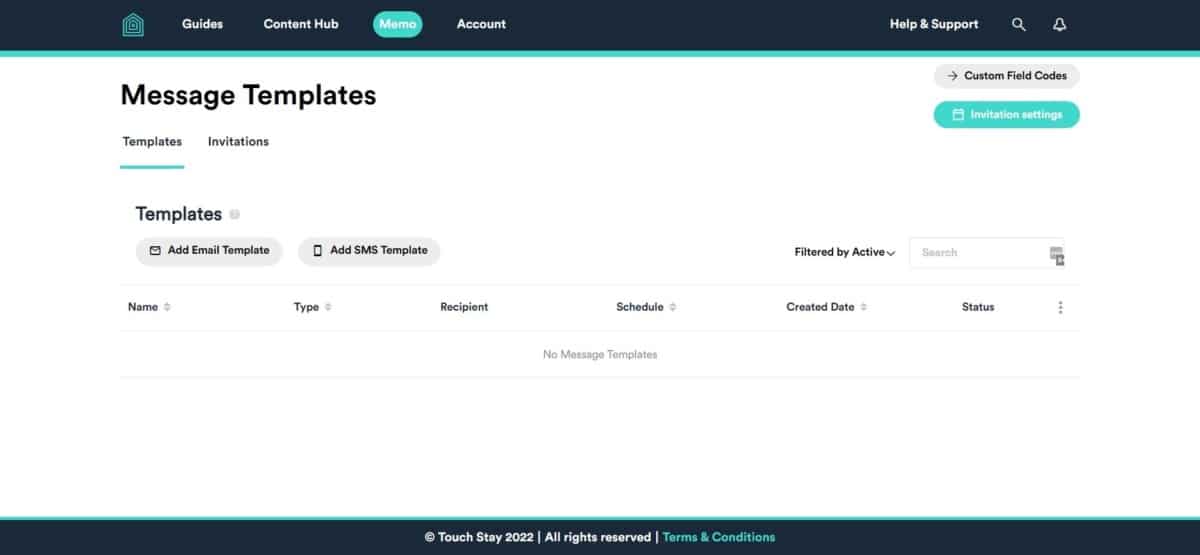
Tu nueva pestaña Memo
Cómo te ayuda Memo
La pregunta gorda: ¿cómo te va a facilitar la vida de verdad?
Al final, te deja sacar la guía varias veces a lo largo del viaje del invitado, y señalarle la info clave justo cuando la necesita. Eso refuerza la relación porque:
- anima a los invitados a usar más la guía, y eso son menos preguntas repetidas
- reduce las tareas manuales que tienes que recordar (¡se acabó olvidar el código de la puerta!)
- te da más margen en los mensajes a mitad de estancia y después de la salida
- pasar a ver cómo van los invitados cuando ya han llegado
- recordarles que dejen una reseña
- dirigirlos a tu web de reserva directa
Ya has creado una guía que enseña tu propiedad, sirve a los invitados lo que necesitan y les señala rincones locales. Memo está para que de verdad la lean, y para ahorrarte tiempo en el día.
Cómo empezar con Memo
Vamos a ver rápido cómo poner Memo a trabajar. Cambia un poco si partes de cero o si ya usabas el sistema de invitaciones anterior.
Para un recorrido más detallado de cómo empezar con Memo, mira estos recursos que ha montado Joe, nuestro experto de producto:
- Artículo: Cómo crear plantillas de mensaje con Memo
- Artículo: Cómo crear una invitación por mensaje
- Vídeo: Demo de Memo
Para una visión general, te recomendamos empezar aquí y luego entrar en los recursos de Joe cuando los necesites.
Cómo empezar desde cero
Puedes montar un flujo de comunicación en Memo en cinco pasos simples:
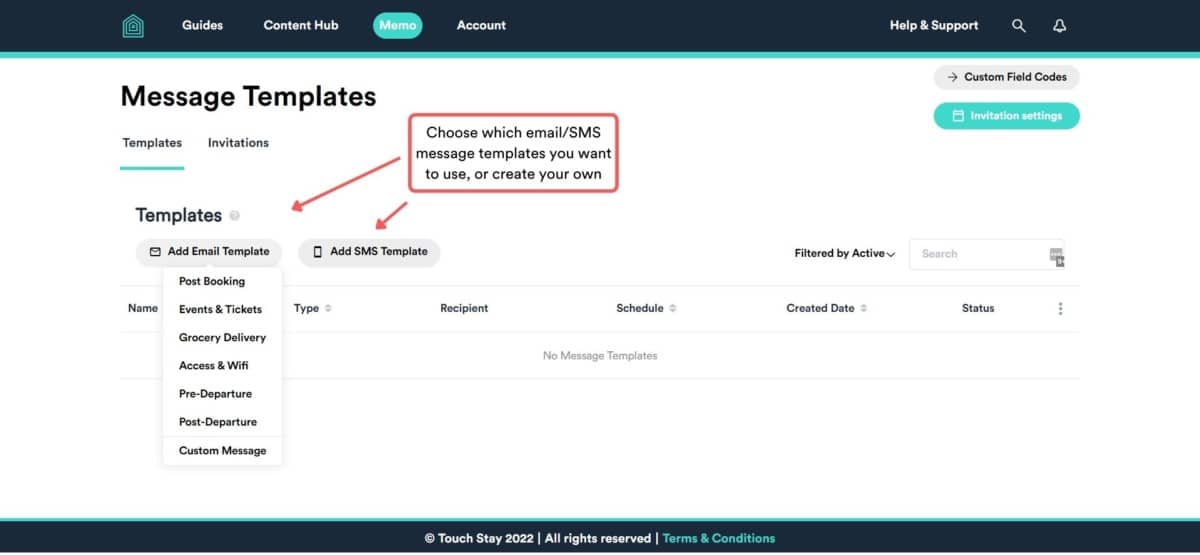
1. Elige tus plantillas de mensaje
Puedes coger las plantillas de SMS y correo que te damos, o crear las tuyas.
2. Personaliza tus plantillas
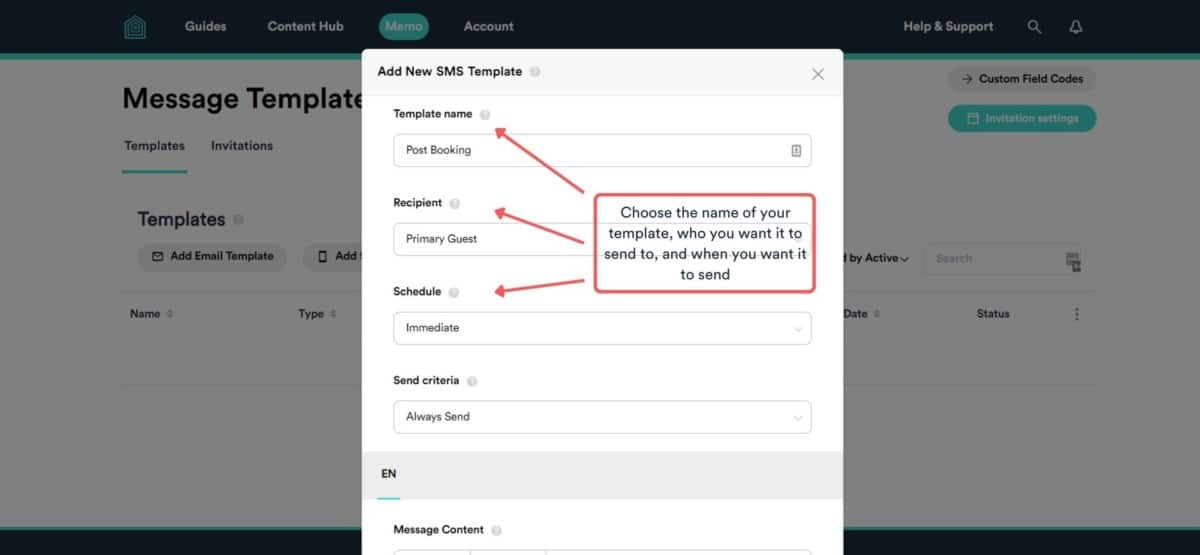
Pon el nombre de la plantilla, a quién se envía y en qué momento del viaje del invitado. También puedes editar el contenido del mensaje.
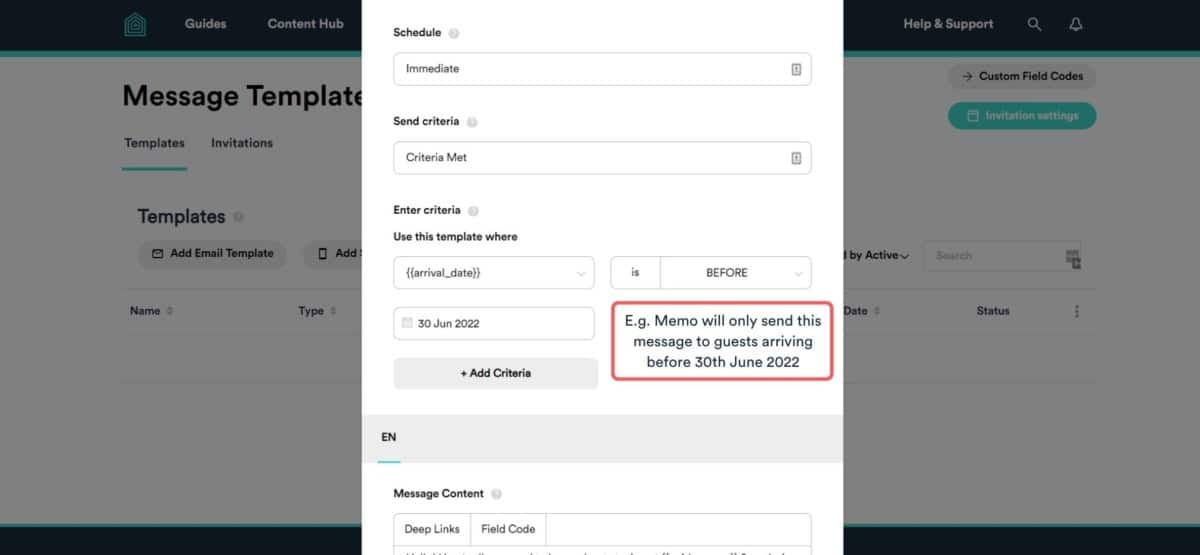
3. Define los criterios de envío de la plantilla
Si quieres que este mensaje vaya a todos tus invitados, no te preocupes por este paso: déjalo en ‘Always send’. Pero si solo quieres enviarlo a invitados concretos, a los que llegan entre ciertas fechas, a los que acceden a una guía concreta, etc., ahora puedes fijar esos parámetros.
4. Crea una invitación
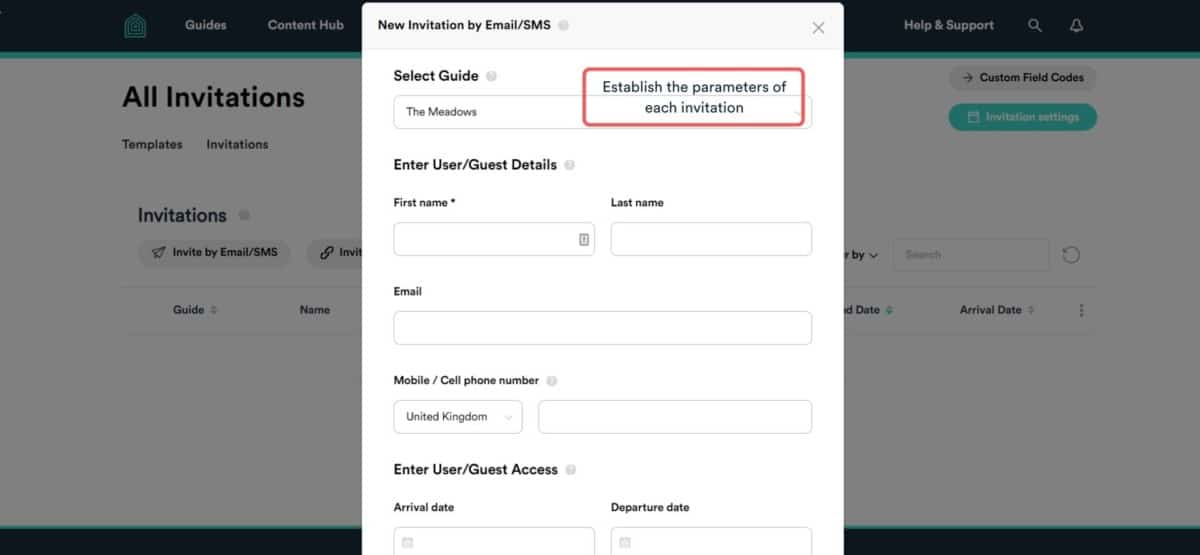
Elige la guía que quieres compartir, añade los datos de contacto del invitado y fija los límites de acceso.
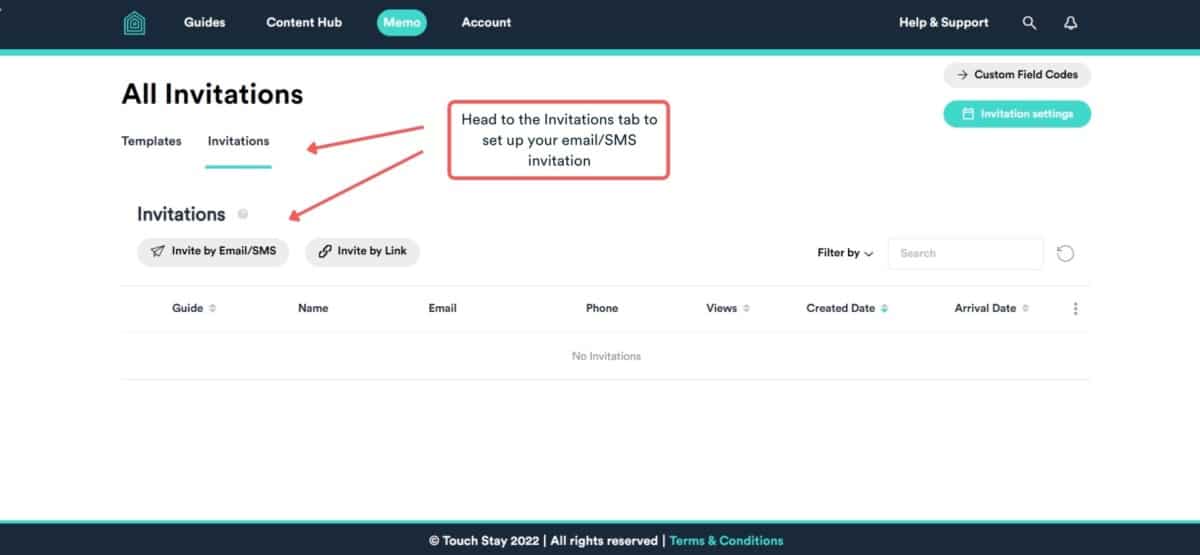
Después de crear cada plantilla por separado, solo necesitas una invitación por invitado. Si metes su correo y su móvil al crear la invitación, recibirán los correos y los SMS del flujo. Si solo tienes correo o teléfono, solo recibirán los correos o los SMS.
Si tienes ambos, piensa el flujo: qué va por correo, qué por SMS, y cuándo. Si solo quieres que el invitado reciba un tipo de avisos, puedes meter solo el móvil, o solo el correo, al crear la invitación.
5. Pulsa enviar…
…y deja que el flujo de mensajes se gestione solo.
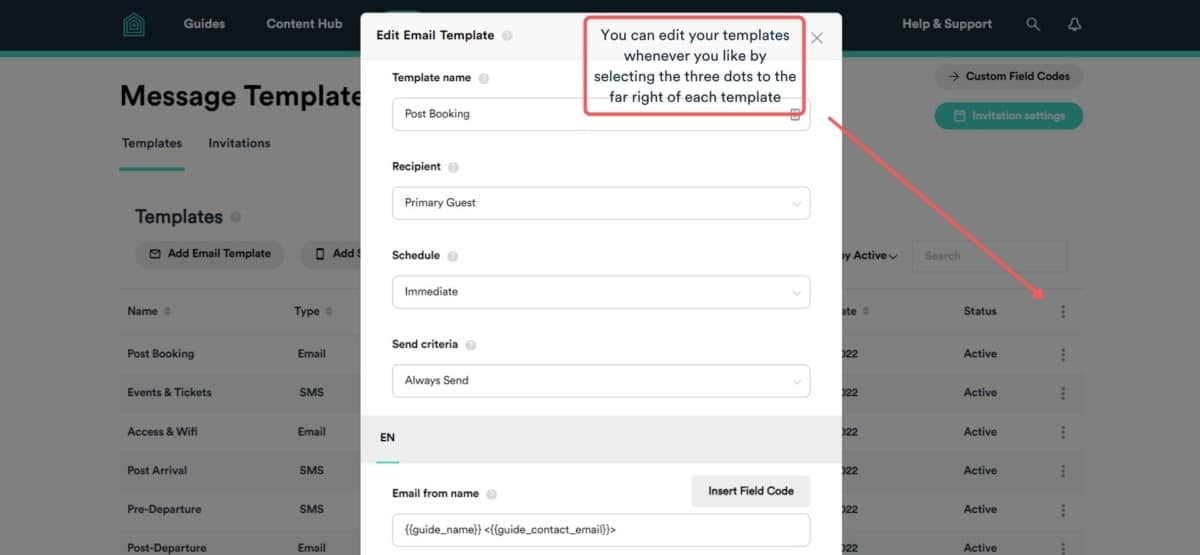
Si más tarde quieres editar las plantillas, pulsa los tres puntos a la derecha de cada una. Ahí se abren los ajustes para cambiarlos.
Cómo empezar si usabas el sistema de Invitaciones anterior
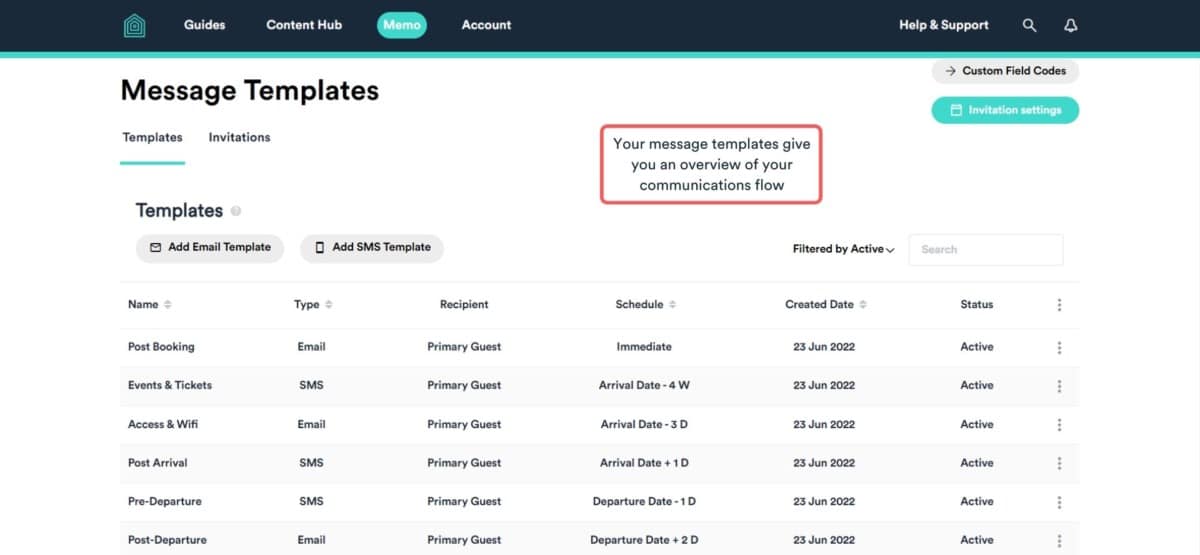
Si usabas el sistema de Invitaciones anterior, la pestaña Memo ya tendrá plantillas la primera vez que la abras. ¡Sin pánico! Es tu flujo de mensajes de siempre, pasado al sistema nuevo. Si te encajan los mensajes que ya envías, no tienes que hacer nada.
Si tienes varias guías en tu cuenta Touch Stay, la pestaña Memo puede verse un poco llena. Cada mensaje, de cada guía, es ahora su propia plantilla. Por ejemplo, si tienes cuatro guías y habías montado tres mensajes por guía, ahora verás doce plantillas. Si te va bien así, déjalo: funcionará exactamente igual que antes.
Si quieres una pestaña Memo más limpia, puedes consolidar plantillas y archivar las que no necesites. Empieza por este artículo de ayuda detallado de Joe, nuestro experto de producto. Si te hace falta un empujón más, encantados de acompañarte. Solo ponte en contacto para una videollamada y te ayudamos a dejarlo listo.